请注意,FirstFiber Technologies提供的免费上位机软件仅供开发参考,使用与否完全取决于用户。FirstFiber Technologies鼓励用户开发自己的专有控制软件。
根据您的网络环境,IP 配置可以分为以下三种情况:
场景 1:直接连接到 PC(点对点)
场景 2:在局域网 (LAN) 内
场景 3:通过广域网 (WAN) / 远程连接
开始之前
在开始配置之前,请注意OTDR的默认网络设置。
| 范围 |
默认值 |
| IP地址 |
192.168.111.249 |
| 子网掩码 |
255.255.255.0 |
| 默认网关 |
192.168.111.1 |
| 港口 |
5000 |
场景一:直接连接到电脑
这是最直接的配置方法。请按照以下步骤建立点对点连接。
-
打开设备电源。
使用提供的电源线将OTDR模块连接到电源。 OTDR将自动启动。
-
连接网线。
使用标准网线将 OTDR 连接到电脑的以太网端口。
-
请验证连接。
连接成功后,OTDR RJ45 端口上的绿色 LED 指示灯将开始闪烁。
-
配置电脑的静态IP地址。
访问您电脑的有线网络适配器设置,并分配一个与 OTDR 位于同一子网内的静态 IP 地址。例如:
-
- IP地址:192.168.111.2(或.2到.248之间的任何可用地址)
- 子网掩码:255.255.255.0
- 默认网关:192.168.111.1
提示:避免将 192.168.111.249 用于 PC,因为该地址已保留给 OTDR,会导致 IP 冲突。
-
启动软件。
打开计算机上由FirstFiber Technologies提供的上位机软件。
-
检查套接字设置。
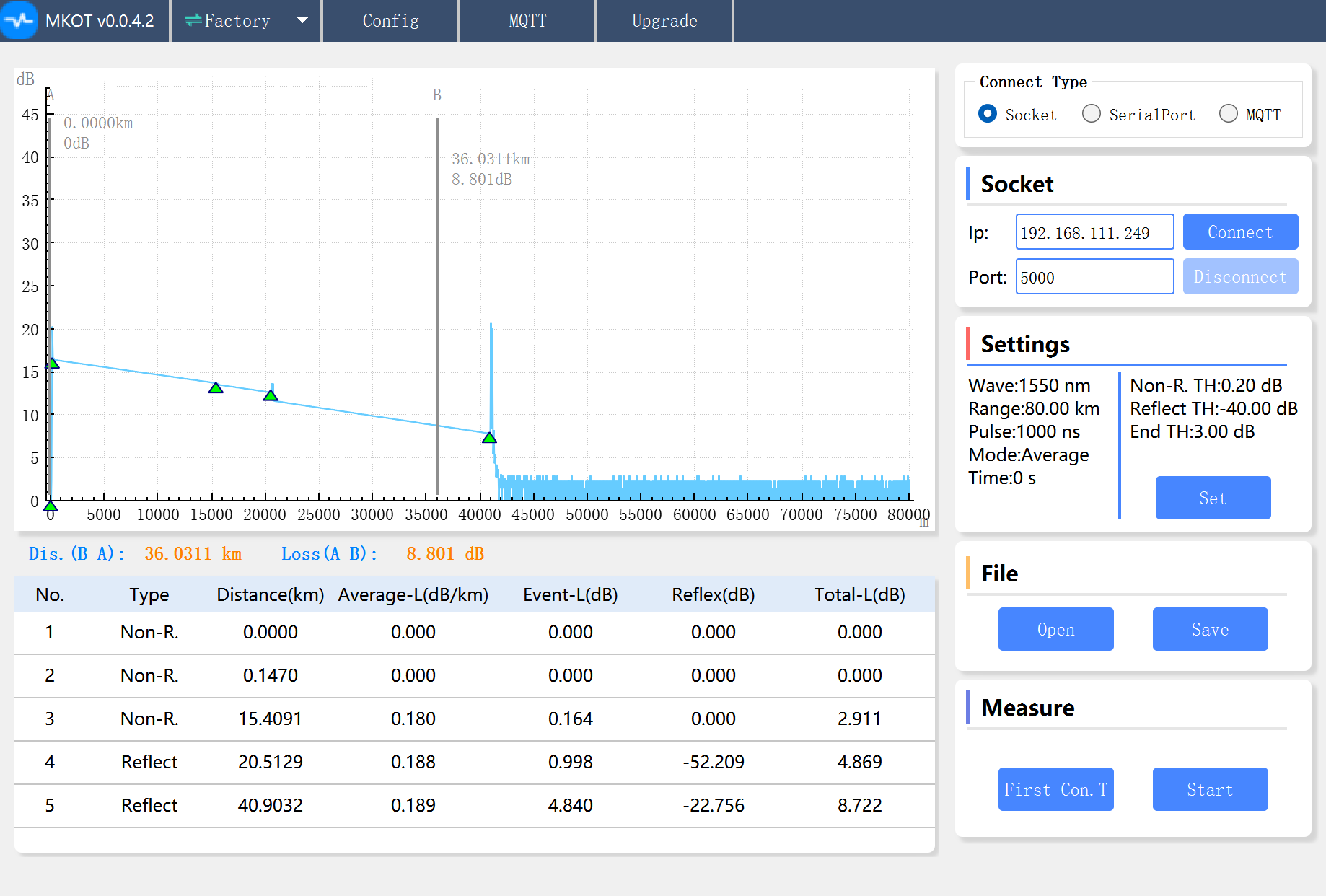
在用户界面中找到“套接字”部分。检查默认 IP 地址和端口号是否与“开始之前”部分中指定的默认值匹配。
-
建立连接。如果设置正确,请点击“连接”按钮。
-
确认状态。软件将显示确认消息,表明连接已成功建立(连接成功)。
连接成功建立后,您现在可以通过 PC 软件控制和操作 OTDR 模块。
该软件界面提供以下主要配置区域。
- 设置部分。在此区域,您可以配置重要的 OTDR 测试参数,包括脉冲宽度、动态范围和波长。
- 配置部分。该区域用于设置自动化测试工作流程,例如循环测试(持续测试)和测试间隔。
场景二:在局域网 (LAN) 内
由于设置简单、操作方便,这是大多数用户选择的最常用部署方法。
挑战:子网不匹配
为了说明如何配置系统,假设您电脑当前的局域网设置如下:
- 电脑IP地址:192.168.222.249
- 子网掩码:255.255.255.0
- 默认网关:192.168.222.1
如上图所示,OTDR 的出厂默认 IP 地址 (192.168.111.249) 与您的电脑位于不同的网段(子网)。要启用网络通信,您必须修改 OTDR 的 IP 地址,使其与您本地网络的子网匹配,而不是更改您的电脑或本地网络设置。
警告
请勿更改现有本地网络段或路由器网关设置以匹配 OTDR 的默认配置。这样做会破坏您现有的网络拓扑结构,并可能导致您的 PC 和其他本地设备完全失去互联网连接。
要修改OTDR的IP地址以匹配您的本地网络,请按照以下步骤操作:
-
通过方案 1 临时连接。
按照场景 1 中概述的步骤,在您的 PC 和 OTDR 之间建立临时直接连接,以访问该软件。
-
进入网络设置。
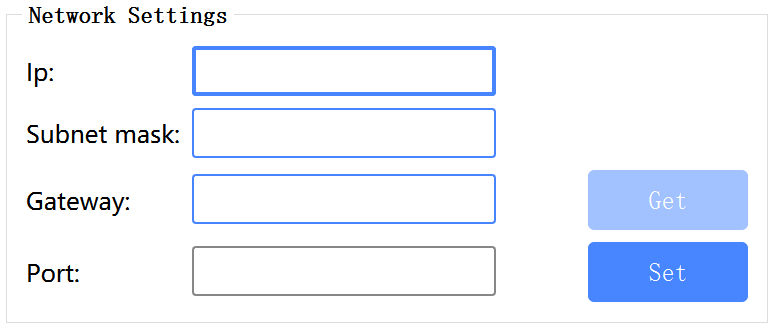
在主机软件中,导航至“配置”>“用户设置”>“网络设置”。
-
输入新的网络参数。
在相应的输入字段中,输入以下配置。
-
- IP 地址:192.168.222.249(或本地网络上任何可用的、不冲突的 IP 地址,例如 .247、.246 或 .245)
- 子网掩码:255.255.255.0
- 网关:192.168.222.1
- 端口:5000
-
应用更改。
确认所有输入的数据均正确后,单击“设置”按钮将新的网络配置写入 OTDR 模块。
预期行为
点击“设置”后,OTDR 会立即断开与当前软件会话的连接。这是完全正常的,因为设备正在立即应用新的网络设置并退出旧的子网。
-
将OTDR部署到局域网。
断开OTDR与电脑的连接。连接OTDR模块将其连接到电源,然后使用网线将其连接到本地网络交换机或路由器上的可用 LAN 端口。
-
更新软件连接设置。
在您的计算机上启动主机软件。在“套接字”部分,将目标 IP 地址更新为您在步骤 3 中分配给 OTDR 的新静态 IP 地址。
-
建立连接。
点击“连接”按钮。
连接成功后,该软件将通过本地网络控制 OTDR 模块,从而允许您按照场景 1 中所述远程执行测试和调整设置。
场景 3:通过广域网 (WAN) / 远程连接
熟悉前两种设置方法后,配置系统以连接广域网 (WAN) 就相对简单了。但是,这种方案需要一个静态(固定)的公网 IP 地址。
在继续操作之前,您必须确保您的网络满足此要求。标准动态公网 IP 地址(会定期更改)和运营商级 NAT (CGNAT) IP 地址(通常称为大型私有网络或双重 NAT)将无法正常工作。
如何验证您的公网 IP 类型
请按照以下简单步骤确认您是否拥有真正的静态公网 IP 地址。
- 检查静态 IP 地址:登录路由器的管理界面,记下 WAN IP 地址。重启路由器。如果重启后 WAN IP 地址发生变化,则说明您使用的是动态 IP 地址,这不适用于此配置。
- 检查 CGNAT(私有网络检查):复制路由器界面中显示的 WAN IP 地址。然后,打开浏览器,在公共搜索引擎(例如 Google)上搜索“我的 IP 地址是什么”。
如果两个 IP 地址匹配——您就拥有一个真正的公网 IP 地址。
如果两个 IP 地址不匹配 - 您的连接位于 CGNAT(运营商级 NAT)之后,这意味着您没有直接的公共 IP 地址。
第一步:在路由器上配置端口转发
确认拥有静态公网 IP 地址后,必须在网关路由器上配置端口转发(有时在 NAT 设置下),以便将外部流量路由到 OTDR。
- 连接路由器。通过本地网络登录路由器的管理界面。
- 找到端口转发菜单。导航至 NAT、端口转发或虚拟服务器设置部分。
- 创建端口转发规则。设置一条新规则,将外部端口映射到OTDR模块的内部IP地址和端口。配置以下参数:
-
- 内部(LAN)IP:输入分配给 OTDR 的本地静态 IP 地址(例如,场景 2 中的 192.168.222.249)。
- 内部端口 5000(默认 OTDR 通信端口)。
- 外部(WAN)端口:选择一个可用的外部端口(例如,5000 或任何大于 1024 的自定义端口)。
- 协议。选择 TCP(或 TCP/UDP)。
注意:不同路由器制造商(例如 Cisco、TP-Link、DrayTek)的界面布局和术语可能略有不同,但底层配置逻辑保持不变。
步骤二:通过电脑软件进行远程连接
端口转发配置成功后,您现在可以从任何连接到互联网的计算机连接和控制 OTDR。
- 在外部(远程)PC上启动软件。
- 在“套接字”部分,在“IP”字段中输入您的静态公网 IP 地址。
- 输入您在路由器端口转发规则中指定的外部端口号。
- 点击“连接”按钮。
现在,上位机软件已通过广域网连接。您可以从世界任何地方远程操作、配置和监控OTDR模块。

